Un ottimo design delle email non consiste nell'essere stravaganti. Si tratta di scegliere un layout che renda ovvio il passo successivo: cliccare, rispondere, prenotare, acquistare, registrarsi o scaricare.
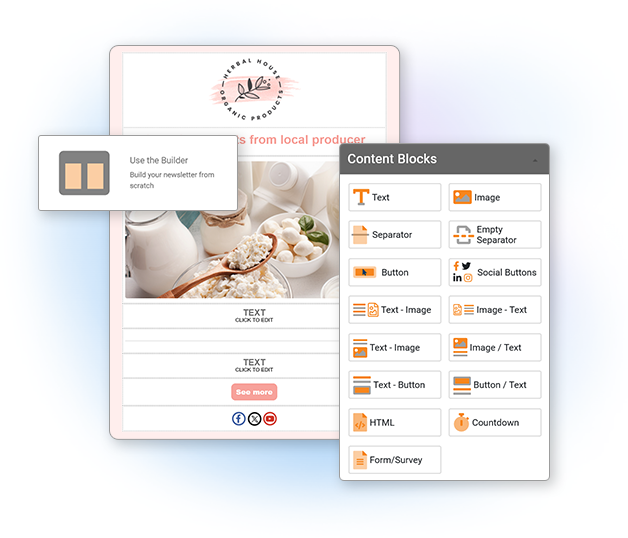
In questa guida troverai 10 ricette di layout email collaudate che puoi creare velocemente usando un editor di email (testo, immagine, pulsante, divisore, spaziatore, pulsanti social, countdown, moduli e blocchi misti). Ogni ricetta include: la struttura del blocco, il miglior caso d'uso e un esempio da copiare.
Se stai creando in Mailpro, inizia da qui: Email Builder. Se vuoi procedere più velocemente, scegli un design pronto all'uso: Oltre 500 Modelli di Email.
Come usare queste ricette
Ogni ricetta è scritta come un piano di costruzione. Vedrai:
- Struttura del blocco (l'ordine dei blocchi da impilare)
- Ideale per (il tipo di email per cui questo layout eccelle)
- Esempio (titolo + breve testo + testo della CTA che puoi adattare)
- Suggerimenti per la conversione (piccoli accorgimenti che fanno una grande differenza)
Se preferisci un inizio più rapido, apri un modello e sostituisci il contenuto: Modelli di Email Mailpro.
1) Hero + Singola CTA (L'email a “Obiettivo Singolo”)
Ideale per: promozioni, annunci, offerte a tempo limitato, un singolo prodotto/servizio, contenuti di tipo “leggi questo”.
Struttura del blocco
- Spaziatore
- Logo / intestazione del brand (Immagine)
- Titolo (Testo)
- Sottotitolo (Testo)
- Immagine Hero (Immagine)
- CTA principale (Pulsante)
- Breve paragrafo di supporto (Testo)
- Divisore
- Footer: indirizzo + disiscrizione + social (Testo + Pulsanti Social)
Esempio
Titolo: Novità: Il modo più veloce per creare la tua prossima newsletter
Sottotitolo: Scegli un layout, inserisci il tuo contenuto e invia in pochi minuti.
Pulsante: Prova l'Email Builder
Testo di supporto: Preferisci iniziare da un design pronto all'uso? Scegli un modello e personalizzalo velocemente.
Suggerimenti per la conversione
- Solo un pulsante principale. Se aggiungi una seconda CTA, usa un link testuale in basso.
- Mantieni la parte superiore focalizzata: titolo + immagine + CTA dovrebbero essere visibili immediatamente.
- Usa un testo specifico per la CTA (“Scarica la guida”, “Riserva il mio posto”) invece di uno generico (“Clicca qui”).
Se il tuo pulsante non è visivamente abbastanza forte, usa uno strumento dedicato alle CTA: Pulsanti Call-To-Action.
2) La Piramide Invertita (Per clic senza pressione)
Ideale per: content marketing, promozioni di blog, email educative, passaggi di onboarding.
Struttura del blocco
- Logo (Immagine)
- Titolo (Testo)
- Breve introduzione (Testo)
- Immagine principale o visual (Immagine)
- CTA principale (Pulsante)
- Elenchi puntati: cosa impareranno / riceveranno (Testo)
- CTA secondaria come link (Testo)
- Footer (Testo + Pulsanti Social)
Esempio
Titolo: 10 layout email che spingono le persone a cliccare
Introduzione: Se le tue email sembrano “carine” ma non convertono, spesso il layout è l'elemento mancante.
Pulsante: Guarda le 10 ricette
Elenchi puntati: Riceverai schemi di layout per promozioni, eventi, aggiornamenti prodotto, sondaggi e altro ancora.
Suggerimenti per la conversione
- Mantieni l'introduzione di massimo 2–3 righe. L'obiettivo è convogliare l'attenzione verso la CTA.
- Aggiungi punti elenco “cosa troverai all'interno” sotto il pulsante per ridurre le esitazioni.
3) Griglia di Prodotti (2–3 articoli, pulita e scansionabile)
Ideale per: ecommerce, “scelti per te”, nuovi arrivi, pacchetti, upgrade.
Struttura del blocco
- Intestazione (Immagine/logo)
- Titolo + breve introduzione (Testo)
- Riga articolo 1: Immagine + Testo + Pulsante (usa blocchi misti)
- Riga articolo 2: Immagine + Testo + Pulsante
- Riga opzionale 3 (solo se necessario)
- Divisore
- Elemento di fiducia: spedizione / garanzia / supporto (Testo)
- Footer (Testo + Pulsanti Social)
Esempio
Titolo: I 3 preferiti dai clienti questa settimana
Struttura articolo: Immagine prodotto → beneficio in 1 riga → prezzo o dettaglio chiave → “Acquista ora”
Suggerimenti per la conversione
- Limitati a 2–3 prodotti se vuoi ottenere dei clic. Troppe scelte riducono l'azione.
- Mantieni ogni descrizione prodotto a 1 riga di beneficio, non un paragrafo.
- Se hai bisogno di mostrare più articoli, aggiungi un link “vedi tutti” in fondo.
4) Storia → Prova → CTA (Il costruttore di fiducia)
Ideale per: offerte ad alto prezzo, servizi, B2B, rinnovi, email di tipo “perché scegliere noi”.
Struttura del blocco
- Intestazione (Immagine/logo)
- Titolo (Testo)
- Breve storia / contesto (Testo)
- Blocco prova (Testo): testimonianza, statistica, mini caso studio
- CTA (Pulsante)
- Mini sezione FAQ (Testo)
- Footer (Testo + Pulsanti Social)
Esempio
Titolo: “Abbiamo semplificato le nostre email... e i clic sono aumentati.”
Storia: Il vecchio layout aveva tre pulsanti in competizione e una lunga introduzione. Le persone non sapevano cosa fare.
Prova: Dopo essere passati a una CTA principale e a sezioni più chiare, l'email è diventata più facile da scansionare.
Pulsante: Guarda il layout
Suggerimenti per la conversione
- La prova funziona meglio quando è specifica (cosa è cambiato, perché è stato utile).
- Posiziona la CTA subito dopo la prova: è lì che la motivazione raggiunge il picco.
5) Layout Evento / Webinar (Agenda + relatori + registrazione)
Ideale per: webinar, eventi, demo dal vivo, workshop, sessioni di formazione.
Struttura del blocco
- Intestazione (Immagine/logo)
- Titolo evento + data/ora (Testo)
- Immagine Hero (Immagine)
- CTA principale (Pulsante)
- Agenda (Testo con brevi punti elenco)
- Relatori (Blocchi Immagine-Testo)
- CTA di promemoria (Pulsante o link testuale)
- Footer (Testo + Pulsanti Social)
Esempio
Titolo: Formazione live: Layout email che aumentano i clic
Data: Giovedì, ore 14:00 (ora locale)
Pulsante: Riserva il mio posto
Punti agenda: Checklist di 10 minuti • 3 scambi di layout • Domande e risposte
Suggerimenti per la conversione
- Metti il pulsante di registrazione sopra l'agenda. Le persone decidono in fretta.
- Ripeti la CTA dopo la sezione dei relatori per chi scorre velocemente.
Ti piacciono questi layout? I piani di Mailpro includono un editor a blocchi drag-and-drop — assembla qualsiasi ricetta in pochi minuti, senza codice.
6) Layout “Feature Drop” (Note di rilascio che le persone leggono davvero)
Ideale per: aggiornamenti prodotto, annunci SaaS, newsletter “cosa c'è di nuovo”.
Struttura del blocco
- Intestazione (Immagine/logo)
- Titolo (Testo)
- Breve introduzione “perché è importante” (Testo)
- Funzionalità 1: Immagine + Testo + link (Blocco Immagine-Testo)
- Funzionalità 2: Immagine + Testo + link
- Funzionalità 3: Immagine + Testo + link
- CTA principale (Pulsante)
- Footer (Testo + Pulsanti Social)
Esempio
Titolo: Novità del mese: creazione più veloce, layout più puliti
Introduzione: Tre aggiornamenti che rendono la tua prossima campagna più facile da creare e più veloce da leggere.
CTA: Esplora gli aggiornamenti
Suggerimenti per la conversione
- Per ogni funzionalità: usa 1 riga di beneficio + 1 riga su “come aiuta”.
- Collega ogni titolo di funzionalità a una pagina pertinente, poi mantieni un unico pulsante principale “prova ora” alla fine.
7) Vendita Flash + Countdown (Urgenza senza caos)
Ideale per: vendite flash, offerte a tempo limitato, recupero carrello, promozioni stagionali.
Struttura del blocco
- Intestazione (Immagine/logo)
- Titolo (Testo)
- Blocco Timer Countdown
- Immagine Hero (Immagine)
- Dettagli offerta (Testo)
- CTA (Pulsante)
- Note legali (Testo)
- Footer (Testo + Pulsanti Social)
Esempio
Titolo: Offerta 24 ore: Risparmia il 20% oggi
Dettagli offerta: Usa il codice SAVE20 • Scade stasera
Pulsante: Richiedi il mio sconto
Suggerimenti per la conversione
- Mantieni l'urgenza pulita: countdown + una offerta + una CTA.
- Posiziona il countdown vicino alla parte superiore affinché sia visto subito.
Se vuoi aggiungere urgenza nel modo giusto, usa: Timer Countdown.
8) Layout Appuntamento / Prenotazione (Semplice, basato sui servizi)
Ideale per: saloni, cliniche, consulenti, servizi locali, conferme + nuove prenotazioni.
Struttura del blocco
- Intestazione (Immagine/logo)
- Titolo (Testo)
- 3 benefici rapidi (Punti elenco testuali)
- CTA (Pulsante)
- Opzionale: Immagine (team / location / servizio)
- CTA secondaria (Link testuale)
- Footer con info di contatto (Testo)
Esempio
Titolo: Pronto per il tuo prossimo appuntamento?
Punti elenco: Prenotazione rapida • Orari flessibili • Supporto cordiale
Pulsante: Prenota un orario
Suggerimenti per la conversione
- Rendi la CTA relativa all'azione (“Prenota”) non all'azienda (“Scopri di più”).
- Mantieni i benefici brevi; stai riducendo l'attrito, non spiegando tutto.
9) Layout Lead Magnet (Download + percorso di follow-up)
Ideale per: guide, checklist, ebook, modelli, toolkit, prove gratuite.
Struttura del blocco
- Intestazione (Immagine/logo)
- Titolo (Testo)
- Cosa riceverai (Punti elenco testuali)
- Immagine Hero (mockup della copertina) (Immagine)
- CTA (Pulsante)
- “Cosa succede dopo” (Testo)
- Footer (Testo + Pulsanti Social)
Esempio
Titolo: Checklist gratuita: 25 controlli qualità email prima dell'invio
Punti elenco: Controlli layout • Controlli link • Controlli mobile • Basi della deliverability
Pulsante: Scarica la checklist
Dopo: Dopo il download, riceverai 2 brevi email con esempi che puoi copiare.
Suggerimenti per la conversione
- Fai sentire il lead magnet come “piccolo e immediato” (le checklist convertono bene).
- Spiega “cosa succede dopo” per ridurre l'ansia e le lamentele per spam.
10) Layout Sondaggio / Modulo (Email di feedback a basso attrito)
Ideale per: sondaggi di feedback, domande di onboarding, feedback post-acquisto, registrazioni rapide.
Struttura del blocco
- Intestazione (Immagine/logo)
- Titolo (Testo)
- Ragione in una frase (Testo)
- Blocco Modulo incorporato OPPURE Pulsante verso il modulo (Modulo o Pulsante)
- Linea di fiducia (Testo): “Richiede 30 secondi” / “Nessun login”
- Opzionale: incentivo (Testo)
- Footer (Testo)
Esempio
Titolo: Domanda rapida (30 secondi)
Ragione: La tua risposta ci aiuta a migliorare il prossimo aggiornamento.
Pulsante: Rispondi alle 3 domande
Linea di fiducia: Nessun login. Un minuto. Tutto qui.
Suggerimenti per la conversione
- Chiedi il minimo indispensabile (3–5 domande). Puoi sempre approfondire in seguito.
- Indica il tempo necessario. “30 secondi” è spesso la leva di conversione migliore.
Se vuoi creare e condividere un modulo velocemente, inizia qui: Form Builder e Condividi Moduli.
Come far convertire i layout (senza riprogettare tutto)
1) Una email = una azione principale
Puoi includere link di supporto, ma scegli sempre un'azione principale. Quando tutto è importante, nulla viene cliccato.
2) Metti la CTA dove avviene la decisione
Per promo/eventi: CTA all'inizio. Per offerte basate sulla fiducia: CTA dopo la prova. Per email lunghe: ripeti la CTA una volta.
3) Progetta per chi legge velocemente
La maggior parte dei lettori scansiona: titolo, immagine, frasi in grassetto, pulsante. Usa paragrafi brevi, titoli chiari e divisori/spaziatori.
4) Mantieni i blocchi coerenti
L'email sembra “più semplice” quando gli elementi ripetuti hanno lo stesso aspetto (stesso stile di pulsante, stessa spaziatura, stesso formato di blocco prodotto).
5) Invia il layout giusto alle persone giuste
Un bel layout non convertirà se raggiunge il pubblico sbagliato. Usa il targeting per evitare campagne “uguali per tutti”: Segmentazione Email e Tag.
Come misurare cosa sta funzionando
“Convertire” può significare cose diverse: clic, acquisti, prenotazioni, risposte, download. Inizia monitorando due elementi essenziali:
- Prestazioni generali della campagna (linea di tendenza nel tempo, cosa migliora, cosa cala)
- Comportamento dei clic (quali sezioni e pulsanti attirano l'attenzione)
Mailpro ti offre entrambi: Prestazioni Campagna e Analisi dei Clic.
Regola pratica: se i tuoi clic sono bassi, semplifica il layout (Ricetta #1 o #2). Se i clic ci sono ma le conversioni sono basse, migliora la coerenza con la landing page e perfeziona l'offerta.
Come scegliere la migliore ricetta in 30 secondi
- Una offerta / un link? Usa la Ricetta #1 (Hero + Singola CTA).
- Blog o formazione? Usa la Ricetta #2 (Piramide Invertita).
- Più prodotti? Usa la Ricetta #3 (Griglia di Prodotti).
- Alta fiducia necessaria? Usa la Ricetta #4 (Storia → Prova → CTA).
- Evento? Usa la Ricetta #5 (Layout Evento).
- Aggiornamenti prodotto? Usa la Ricetta #6 (Feature Drop).
- Urgenza? Usa la Ricetta #7 (Countdown).
- Prenotazione servizio? Usa la Ricetta #8 (Appuntamento).
- Download gratuito? Usa la Ricetta #9 (Lead Magnet).
- Feedback o iscrizione? Usa la Ricetta #10 (Sondaggio/Modulo).
Costruisci questi layout in Mailpro
Vuoi creare questi layout velocemente senza toccare il codice? Usa l'Email Builder di Mailpro per trascinare e rilasciare blocchi (testo, immagini, pulsanti, divisori, spaziatori, pulsanti social, countdown, moduli e altro).
Oppure inizia con un design pronto all'uso e sostituisci il tuo contenuto: Sfoglia i Modelli di Email di Mailpro.
Guide correlate: checklist QA email HTML · progettazione del piè di pagina · perché la newsletter appare diversa
Mailpro e i layout che convertono
Crea layout ad alta conversione con blocchi drag-and-drop
I layout collaudati funzionano solo se riesci a costruirli in fretta. L’editor a blocchi drag-and-drop di Mailpro ti fa assemblare queste ricette in pochi minuti — senza codice, in ogni piano.
Puoi mettere in pratica queste idee con il nuovo editor di newsletter di Mailpro, costruendo il tuo design blocco per blocco, senza codice.